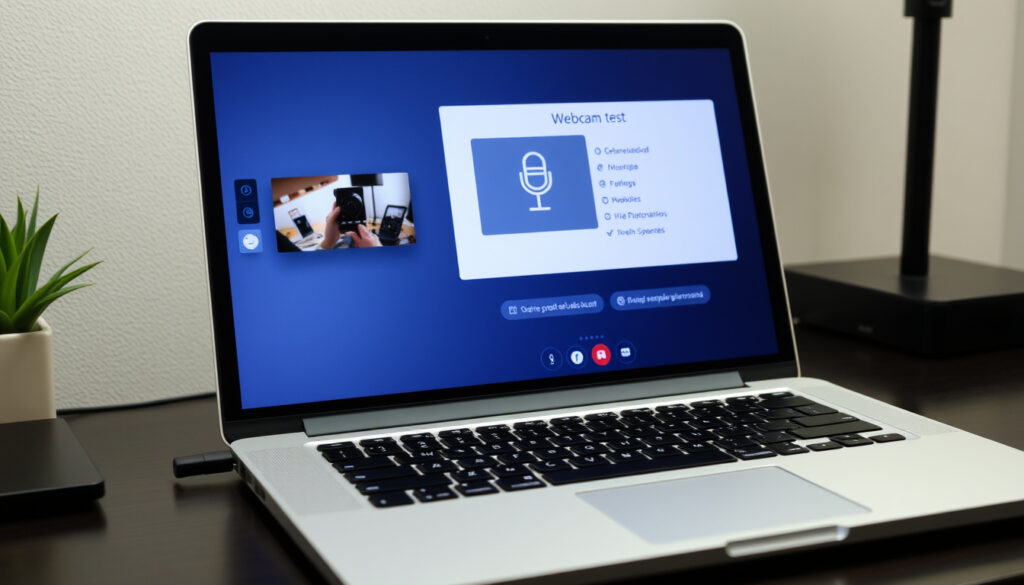
Camera Online: Cách Kiểm Tra Webcam Trực Tuyến
Bạn cần kiểm tra webcam gấp cho cuộc họp nhưng không muốn cài thêm phần mềm? Bạn không đơn độc. Hiện nay, nhiều công cụ trực tuyến cho phép kiểm tra, ghi hình và chụp ảnh từ webcam ngay trong trình duyệt – hoàn toàn miễn phí, không cần tải xuống.
Bộ lọc ảnh miễn phí trên Webcam Toy: 80+ ·
Ghi hình webcam trực tuyến: Có (Online Camera, VEED) ·
Kiểm tra webcam không cần tải xuống: Có (WebcamTests, Clipy) ·
Yêu cầu tải phần mềm: Không
Tổng quan nhanh
- Webcam Toy cung cấp hơn 80 bộ lọc ảnh miễn phí (Webcam Toy – công cụ chụp ảnh với bộ lọc)
- Online Camera hỗ trợ ghi hình 1080p và áp hơn 15 bộ lọc thời gian thực (Online Camera – ứng dụng camera trong trình duyệt)
- WebcamTests kiểm tra webcam trực tuyến, không cần tải xuống (Webcam Test – trang kiểm tra webcam miễn phí)
- Việc kiểm tra webcam có thể bị ảnh hưởng nếu các ứng dụng khác đang sử dụng webcam (CZUR blog – blog hướng dẫn kỹ thuật)
- Không phải tất cả trình duyệt đều hỗ trợ đầy đủ bộ lọc thời gian thực (dựa trên kinh nghiệm người dùng) (CZUR blog – blog hướng dẫn kỹ thuật)
- Kiểm tra webcam trực tuyến chỉ mất khoảng 30 giây (Clipy Webcam Test – trang kiểm tra nhanh)
- Sau khi kiểm tra, bạn có thể ghi hình và tải xuống video (VEED Webcam Recorder – công cụ ghi hình trực tuyến)
- Hoặc chụp ảnh với bộ lọc và chia sẻ ngay (AirBrush Camera Online – photo booth trực tuyến)
Một số điểm khác biệt chính giữa các công cụ này được thể hiện qua các thông số sau.
| Thông số | Giá trị |
|---|---|
| Webcam Toy: Số bộ lọc | 80+ |
| Online Camera: Tính năng | Ghi hình & chụp ảnh |
| WebcamTests: Kiểm tra | Chất lượng, độ phân giải, FPS |
| WebcamMicTest: Kiểm tra | Webcam & mic |
| Tất cả: Yêu cầu tải xuống | Không |
Làm thế nào để kiểm tra camera trực tuyến?
Các trang web kiểm tra webcam phổ biến
- WebcamTests – Trang kiểm tra webcam tiêu chuẩn, hiển thị độ phân giải và FPS (Webcam Test – trang kiểm tra webcam miễn phí)
- VEED Webcam Test – Kiểm tra webcam miễn phí, không cần đăng ký (VEED – công cụ chỉnh sửa video trực tuyến)
- Livestorm Webcam Test – Xem trước hình ảnh webcam trực tiếp (Livestorm – nền tảng hội thảo trực tuyến)
- Clipy Webcam Test – Kiểm tra nhanh trong 30 giây, không cần tài khoản (Clipy – trang kiểm tra nhanh)
Tất cả các trang đều hoạt động trực tuyến, không yêu cầu tải xuống phần mềm (CZUR blog – blog hướng dẫn kỹ thuật).
Các bước kiểm tra webcam trực tuyến
- Truy cập một trang kiểm tra webcam như WebcamTest hoặc VEED.
- Nhấn nút bắt đầu và cho phép trình duyệt truy cập webcam.
- Xem luồng hình ảnh để đánh giá chất lượng, ánh sáng và độ phân giải.
- Kiểm tra thông số FPS và độ phân giải hiển thị trên màn hình (Livestorm).
Điểm mấu chốt: Việc kiểm tra webcam trực tuyến không chỉ nhanh chóng mà còn giúp bạn phát hiện sớm các vấn đề về ánh sáng hoặc độ phân giải trước cuộc họp.
Nếu webcam của bạn không hiển thị trong quá trình kiểm tra, hãy đóng các ứng dụng khác như Zoom hoặc Teams đang sử dụng webcam – một mẹo nhỏ từ CZUR blog.
Webcam app nào tốt nhất?
Ứng dụng webcam trực tuyến hàng đầu
- Webcam Toy – Hơn 80 bộ lọc ảnh vui nhộn, chụp ảnh và tải xuống miễn phí (Webcam Toy – công cụ chụp ảnh với bộ lọc)
- Online Camera – Chụp ảnh độ phân giải đầy đủ, quay video 1080p, áp hơn 15 bộ lọc thời gian thực (Online Camera – ứng dụng camera trong trình duyệt)
- AirBrush Camera Online – Photo booth trực tuyến, chụp ảnh, dùng bộ lọc và chia sẻ ngay, không cần đăng ký (AirBrush Camera Online – photo booth trực tuyến)
- Bandicam Webcam Recorder – Phần mềm ghi hình webcam cho Windows, lưu MP4 kèm âm thanh (Bandicam – phần mềm ghi hình màn hình)
Hầu hết các ứng dụng đều hoạt động trực tiếp trên trình duyệt mà không cần tải xuống, ngoại trừ Bandicam yêu cầu cài đặt.
Webcam Toy và Online Camera
- Webcam Toy nổi bật với hơn 80 hiệu ứng và bộ lọc theo trang chủ.
- Online Camera hỗ trợ quay video 1080p và áp bộ lọc thời gian thực trên Chrome, Safari, Firefox và Edge (Online Camera).
Thỏa hiệp: Webcam Toy nghiêng về giải trí và ảnh tĩnh, trong khi Online Camera hướng đến ghi hình chất lượng cao và tích hợp bộ lọc ngay trong luồng video.
Cách tải và sử dụng webcam download?
Tải webcam từ các nguồn uy tín
- Nếu bạn cần phần mềm ghi hình mạnh mẽ, Bandicam là lựa chọn đáng tin cậy (Bandicam – phần mềm ghi hình màn hình).
- VEED Webcam Recorder hoạt động trực tuyến, không cần tải xuống (VEED Webcam Recorder – công cụ ghi hình trực tuyến).
- Các trang như Photo Mirror cho phép chụp ảnh và ghi video mà không cần cài đặt.
Không giống như các ứng dụng cài đặt, các công cụ trực tuyến tiết kiệm thời gian và dung lượng ổ cứng.
Hướng dẫn cài đặt webcam trên máy tính
- Kết nối webcam với máy tính qua cổng USB.
- Hệ điều hành thường tự động cài driver – nếu không, hãy tải từ trang web nhà sản xuất.
- Kiểm tra webcam bằng công cụ trực tuyến như WebcamTests để đảm bảo hoạt động.
Lưu ý: Với laptop, webcam thường được tích hợp sẵn, không cần cài thêm driver.
Chỉ tải driver từ trang chính thức của nhà sản xuất webcam. Tránh các trang không rõ nguồn gốc vì có thể chứa phần mềm độc hại.
Webcam recorder là gì và cách ghi hình?
Các công cụ ghi hình webcam trực tuyến
- VEED Webcam Recorder – Ghi webcam, màn hình hoặc cả hai; tải xuống dưới dạng MP4 (VEED Webcam Recorder – công cụ ghi hình trực tuyến)
- Online Camera – Quay video 1080p với bộ lọc thời gian thực (Online Camera – ứng dụng camera trong trình duyệt)
- Photo Mirror – Ghi video và tạo GIF động (Photo Mirror – chụp ảnh và ghi hình webcam)
- BeautyPlus Photo Booth Web – Chụp ảnh Life4Cuts với bộ lọc, khung và sticker (BeautyPlus Photo Booth Web – photo booth trực tuyến)
Các bước ghi hình webcam
- Mở trình duyệt và truy cập VEED Webcam Recorder hoặc Online Camera.
- Nhấn nút ghi và cho phép quyền truy cập webcam & mic.
- Kết thúc ghi, xem trước và tải xuống video.
Kết luận: Ghi hình webcam trực tuyến đơn giản hơn bạn nghĩ – không cần phần mềm chuyên dụng.
Làm thế nào để sử dụng webcam laptop?
Kích hoạt webcam trên laptop
- Hầu hết laptop đều có webcam tích hợp phía trên màn hình.
- Để sử dụng, mở ứng dụng Camera (Windows) hoặc Photo Booth (Mac) hoặc truy cập một trang kiểm tra trực tuyến.
- Đảm bảo cấp quyền truy cập webcam cho trình duyệt khi được yêu cầu (Livestorm).
Nếu webcam không hoạt động, kiểm tra trình quản lý thiết bị và đóng các ứng dụng khác đang chiếm webcam (CZUR blog).
Các ứng dụng webcam cho laptop
- Webcam Toy – Bộ lọc ảnh vui nhộn.
- Online Camera – Quay video chất lượng cao.
- AirBrush Camera Online – Chụp ảnh selfie đẹp.
Điểm mấu chốt: Bạn không cần tải thêm phần mềm – tất cả các ứng dụng trên đều chạy trong trình duyệt.
Sử dụng webcam laptop trực tuyến giúp bạn tránh được rắc rối cài đặt driver và tiết kiệm dung lượng ổ cứng.
Các bước sử dụng webcam trực tuyến
- Xác định nhu cầu: kiểm tra, ghi hình hay chụp ảnh.
- Chọn công cụ phù hợp: WebcamTests để kiểm tra, VEED để ghi hình, Webcam Toy cho ảnh vui.
- Truy cập trang web, cấp quyền camera và bắt đầu sử dụng.
- Tải xuống kết quả nếu cần.
Quy trình này mất chưa đến một phút và hoàn toàn miễn phí.
Sự thật đã xác nhận và những điều cần lưu ý
Sự thật đã xác nhận
- Webcam Toy có hơn 80 bộ lọc (Webcam Toy)
- Online Camera cho phép ghi hình 1080p (Online Camera)
- Các trang test hoạt động trực tuyến, không cần tải xuống (Webcam Test)
Những điều cần lưu ý
- Kiểm tra webcam có thể bị gián đoạn nếu ứng dụng khác đang dùng webcam (CZUR blog)
- Một số trình duyệt cũ có thể không hỗ trợ bộ lọc thời gian thực (kinh nghiệm người dùng)
Nhận định từ các công cụ
Hơn 80 hiệu ứng và bộ lọc miễn phí cho webcam.
Webcam Toy – công cụ chụp ảnh với bộ lọc
Hỗ trợ chụp ảnh độ phân giải đầy đủ, quay video 1080p và áp hơn 15 bộ lọc thời gian thực.
Online Camera – ứng dụng camera trong trình duyệt
Webcam Recorder cho phép ghi webcam, màn hình hoặc cả hai cùng lúc.
VEED Webcam Recorder – công cụ ghi hình trực tuyến
Sự phát triển của các công cụ webcam trực tuyến đã loại bỏ rào cản kỹ thuật cho hàng triệu người dùng. Đối với người Việt Nam thường xuyên họp trực tuyến, lựa chọn rõ ràng: sử dụng WebcamTests để kiểm tra nhanh và Online Camera hoặc VEED để ghi hình – tất cả đều miễn phí và không cần cài đặt.
Câu hỏi thường gặp
Webcam có cần kết nối internet không?
Webcam vật lý không cần internet để hoạt động, nhưng để kiểm tra hoặc ghi hình trực tuyến, bạn cần kết nối mạng.
Làm thế nào để biết webcam đang hoạt động?
Truy cập WebcamTests, nếu thấy hình ảnh từ webcam hiển thị tức là nó đang hoạt động.
Có thể sử dụng webcam trên điện thoại không?
Các công cụ trong bài viết chủ yếu dành cho máy tính để bàn và laptop. Một số trang có thể hoạt động trên điện thoại nhưng trải nghiệm không tối ưu.
Webcam trực tuyến có miễn phí không?
Hầu hết các trang như WebcamToy, Online Camera, WebcamTests đều miễn phí. Một số trang có thể có phiên bản trả phí với nhiều tính năng hơn.
Làm thế nào để thay đổi độ phân giải webcam?
Trên Windows, mở ứng dụng Camera và chọn cài đặt. Trên trình duyệt, các trang kiểm tra thường hiển thị độ phân giải hiện tại nhưng không cho phép thay đổi – bạn cần điều chỉnh qua cài đặt hệ thống.
Webcam USB có hoạt động với máy tính không?
Có, hầu hết webcam USB tương thích với Windows, macOS và Linux. Cắm vào cổng USB, hệ điều hành sẽ tự động nhận diện.
Có an toàn khi sử dụng webcam trực tuyến không?
Các trang web uy tín sử dụng kết nối HTTPS và chỉ truy cập webcam khi bạn cho phép. Luôn kiểm tra URL và không cấp quyền cho trang không đáng tin cậy.
Tôi cần phần mềm gì để ghi hình webcam?
Bạn không cần phần mềm nếu dùng VEED Webcam Recorder hoặc Online Camera. Nếu muốn phần mềm máy tính, Bandicam là lựa chọn miễn phí cho Windows.
Them bai lien quan
 DJ Thái Hoàng – Tiểu sử, sự nghiệp và vụ bắt giữ ma túy
 Cod là gì? Cá tuyết (Gadus), game COD và slang Ireland
 Tiền Thái – Tỷ giá, mệnh giá và cách đổi uy tín nhất
 Tin tức: Hướng dẫn chọn nguồn uy tín tại Việt Nam
 Fb Đăng Nhập – Hướng Dẫn Chi Tiết An Toàn Nhanh Chóng
 Phương Trang: Tổng đài 1900 6067, Đặt vé & Lịch chạy
 Tôm tít – Giá, Cách Hấp Và Phân Biệt Tên Gọi
 Squid Game 2: 7 Tập, Mùa 3 Đã Ra? Review Chi Tiết