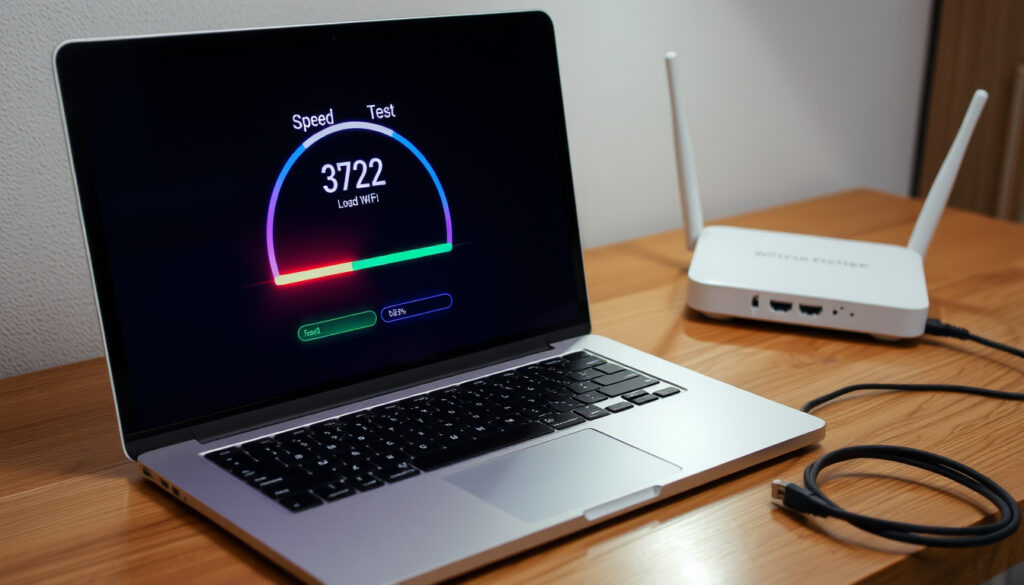
Hướng dẫn test tốc độ mạng online đúng cách
Bạn vừa xem xong một video 4K mượt mà, nhưng khi kiểm tra tốc độ mạng, con số lại thấp hơn nhiều so với kỳ vọng? Đó là tình huống quen thuộc với hàng triệu người dùng internet tại Việt Nam, nơi tốc độ download trung bình đạt khoảng 90 Mbps theo Speedtest Global Index của Ookla. Bài viết này sẽ giúp bạn hiểu rõ cách test tốc độ mạng chính xác, ý nghĩa thực sự của các chỉ số và công cụ nào đáng tin cậy nhất cho người dùng trong nước.
Tốc độ download trung bình tại Việt Nam (2024): ~90 Mbps ·
Công cụ test phổ biến nhất: Speedtest by Ookla ·
Người dùng speedtest.vn hàng tháng: hơn 2 triệu ·
Tốc độ ổn định cho streaming 4K: 25 Mbps ·
Ping tối ưu cho game online: dưới 30 ms
Tổng quan nhanh
- Speedtest by Ookla: phổ biến nhất, đo ping, upload, download (Ookla Speedtest)
- Fast.com: đơn giản, chỉ download, không quảng cáo (Fast.com của Netflix)
- i-Speed by VNNIC: chính thống cho Việt Nam (VNNIC i-Speed)
- nPerf: kiểm tra cả streaming và duyệt web (nPerf)
- Đóng tất cả ứng dụng dùng internet
- Kết nối bằng cáp LAN nếu có thể
- Test nhiều lần vào các thời điểm khác nhau
- Chọn máy chủ gần vị trí của bạn
- Download: tốc độ tải dữ liệu về
- Upload: tốc độ gửi dữ liệu đi
- Ping: độ trễ (càng thấp càng tốt)
- Jitter: biến động độ trễ
- Công cụ nào chính xác nhất phụ thuộc vào vị trí và nhà mạng
- Ảnh hưởng của VPN đến kết quả test chưa được nghiên cứu rộng rãi
| Chỉ số | Giá trị |
|---|---|
| Công cụ test tốc độ mạng được dùng nhiều nhất tại Việt Nam | Speedtest by Ookla |
| Tốc độ download trung bình Việt Nam (2024) | ~90 Mbps (theo Speedtest Global Index) |
| Thời gian test trung bình | 30 giây – 1 phút |
| Số lượng máy chủ của Speedtest tại Việt Nam | Hơn 10 máy chủ (Hà Nội, TP.HCM, Đà Nẵng…) |
| Công cụ chính thức của Bộ TT&TT | i-Speed (speedtest.vn) |
Thông số này cho thấy người dùng Việt Nam có nhiều lựa chọn để kiểm tra đường truyền, nhưng mỗi công cụ lại phục vụ một mục đích khác nhau.
Làm thế nào để test tốc độ mạng online?
Các bước test tốc độ mạng trên Speedtest.net
- Truy cập Speedtest.net của Ookla hoặc tải ứng dụng Speedtest trên điện thoại.
- Nhấn nút “Go” – công cụ sẽ tự động chọn máy chủ gần nhất để đo ping, tốc độ download và upload.
- Kết quả hiển thị sau 30–60 giây, bao gồm ping (ms), download (Mbps) và upload (Mbps).
Speedtest by Ookla là công cụ phổ biến toàn cầu với hơn 10 máy chủ tại Việt Nam, cho phép đo cả ping, jitter và packet loss. Theo Ookla (nhà cung cấp dịch vụ đo lường mạng), đây là tiêu chuẩn tham khảo cho hàng triệu người dùng.
Điểm mạnh của Speedtest là giao diện trực quan và kho máy chủ rộng, nhưng người dùng cần lưu ý rằng kết quả có thể bị ảnh hưởng nếu chọn sai máy chủ.
Hướng dẫn dùng Fast.com
- Mở trình duyệt và truy cập Fast.com của Netflix – không cần đăng ký, không quảng cáo.
- Công cụ tự động chạy và hiển thị tốc độ download sau vài giây.
- Nhấn “Show more info” để xem thêm ping và upload (tính năng mở rộng).
Fast.com được Netflix thiết kế để phản ánh trường hợp sử dụng thực tế, đặc biệt là tải xuống phục vụ xem web và streaming video. Netflix Technology Blog (đội ngũ kỹ thuật của Netflix) cho biết công cụ này dùng nhiều kết nối song song và chạy trên mạng lưới Open Connect của Netflix để tăng tính ổn định. Fast.com loại trừ giai đoạn ramp-up ban đầu để kết quả chính xác hơn và chạy qua HTTPS, hỗ trợ IPv4/IPv6.
Nếu bạn chủ yếu xem Netflix hoặc các dịch vụ streaming, Fast.com phản ánh sát trải nghiệm thực tế hơn các công cụ đo tổng quát.
Sử dụng i-Speed của VNNIC
- Truy cập speedtest.vn của VNNIC hoặc tải ứng dụng i-Speed by VNNIC trên iOS/Android.
- Nhấn “Bắt đầu” – công cụ sẽ đo ping, download, upload và jitter.
- Kết quả được hiển thị chi tiết, có thể so sánh với các lần test trước.
i-Speed là hệ thống đo tốc độ truy cập Internet Việt Nam do VNNIC phát triển từ năm 2020, được Bộ Thông tin và Truyền thông (cơ quan quản lý nhà nước về viễn thông) mô tả là công cụ đo tốc độ truy cập Internet Việt Nam thông qua trải nghiệm người dùng một cách khách quan và chính xác. Ứng dụng i-Speed được ra mắt vào tháng 4 năm 2021, theo VietNamNet (báo điện tử uy tín tại Việt Nam).
i-Speed là ứng dụng thử nghiệm Internet “miễn phí dữ liệu” duy nhất ở Việt Nam, nghĩa là việc test tốc độ không tiêu tốn dung lượng gói cước của bạn – một lợi thế lớn so với các công cụ nước ngoài.
Ba công cụ trên cho thấy một sự phân hóa rõ ràng: Speedtest phù hợp với người dùng muốn đo đầy đủ chỉ số, Fast.com tối ưu cho trải nghiệm streaming, còn i-Speed là lựa chọn chính thống cho người dùng Việt Nam muốn kiểm tra chất lượng kết nối nội địa.
Tốc độ mạng bao nhiêu là ổn và mạnh?
Ngưỡng tốc độ ổn cho các nhu cầu cơ bản
- Dưới 10 Mbps: đủ cho lướt web, email, xem YouTube 720p.
- 10–25 Mbps: xem YouTube 1080p, họp trực tuyến cơ bản, chơi game online nhẹ.
- 25–50 Mbps: streaming 4K, tải file lớn, họp video HD.
- Trên 50 Mbps: tải siêu tốc, streaming 4K đồng thời nhiều thiết bị, làm việc từ xa chuyên nghiệp.
Tốc độ 25 Mbps trở lên được khuyến nghị cho streaming 4K theo Netflix (nền tảng streaming toàn cầu). Đây là mức tối thiểu để xem video 4K mượt mà không bị giật lag.
Tốc độ mạnh cho game, streaming 4K và làm việc từ xa
- Game online: ping dưới 30 ms là lý tưởng, dưới 50 ms là tốt, trên 100 ms bắt đầu cảm nhận độ trễ.
- Streaming 4K: cần ít nhất 25 Mbps ổn định, không dao động.
- Làm việc từ xa: upload 10 Mbps trở lên phù hợp cho họp trực tuyến chất lượng cao.
Ping dưới 30 ms được coi là lý tưởng cho gaming, theo Ookla (nhà cung cấp dịch vụ đo lường mạng). Upload 10 Mbps phù hợp cho họp trực tuyến, đảm bảo gửi dữ liệu video và âm thanh mượt mà.
Điều đáng chú ý là ping và upload thường bị bỏ qua, nhưng chúng quyết định trải nghiệm thực tế hơn cả tốc độ download.
Phân biệt tốc độ download, upload và ping
- Download: tốc độ tải dữ liệu từ internet về thiết bị của bạn – quan trọng khi xem video, tải file, lướt web.
- Upload: tốc độ gửi dữ liệu từ thiết bị lên internet – quan trọng khi gửi email có đính kèm, đăng ảnh, họp video.
- Ping: độ trễ (ms) – thời gian phản hồi giữa thiết bị và máy chủ. Ping thấp là yếu tố sống còn cho game online và họp trực tuyến.
Người dùng Việt Nam thường chỉ quan tâm đến tốc độ download, nhưng với sự bùng nổ của làm việc từ xa và livestream, upload và ping mới là yếu tố quyết định trải nghiệm thực tế. Một gói cước 100 Mbps có thể vẫn gây lag nếu ping cao hoặc upload thấp.
Sự phân hóa giữa các chỉ số này cho thấy: một kết quả test tốc độ “đẹp” trên giấy tờ chưa chắc đã mang lại trải nghiệm tốt nếu bạn bỏ qua ping và jitter.
Cách test tốc độ mạng trên iPhone và máy tính
Test tốc độ mạng trên iPhone không cần cài app
- Mở Safari truy cập Speedtest.net của Ookla hoặc Fast.com của Netflix.
- Chạy test trực tiếp trên trình duyệt – không cần tải ứng dụng.
- Kết quả hiển thị ngay trên màn hình, có thể lưu lại để so sánh.
Trên iPhone, bạn có thể dùng Safari truy cập speedtest.net để test mà không cần cài app. Cả hai công cụ đều hoạt động tốt trên trình duyệt di động.
Sử dụng Speedtest app cho iOS
- Tải ứng dụng Speedtest by Ookla từ App Store (cửa hàng ứng dụng iOS).
- Mở app, nhấn “Go” – ứng dụng đo ping, download, upload, jitter và packet loss.
- Xem lịch sử test và so sánh kết quả qua các lần đo.
Speedtest app có sẵn trên App Store và là ứng dụng đo tốc độ phổ biến nhất trên iOS, với hơn 100 triệu lượt tải.
Kiểm tra tốc độ mạng trên Windows/Mac qua trình duyệt
- Mở trình duyệt Chrome, Firefox, Edge hoặc Safari.
- Truy cập bất kỳ công cụ test nào: Speedtest.net, Fast.com, nPerf (công ty đo lường hiệu suất mạng Pháp), hoặc speedtest.vn của VNNIC.
- Chạy test – tất cả đều hoạt động trên trình duyệt mà không cần cài thêm phần mềm.
Trên máy tính, bạn có thể dùng bất kỳ trình duyệt nào để truy cập các công cụ test tốc độ. Đây là cách đơn giản và nhanh nhất để kiểm tra kết nối internet.
Điểm chung của cả ba cách: người dùng Việt Nam không cần cài đặt phức tạp. Chỉ cần một trình duyệt và kết nối internet là có thể test ngay.
Ứng dụng test tốc độ mạng nào tốt nhất?
So sánh Speedtest by Ookla, Fast.com, nPerf, i-Speed
Bốn công cụ test tốc độ mạng, một điểm khác biệt chính: mỗi công cụ được tối ưu cho một mục đích đo lường khác nhau.
| Tính năng | Speedtest by Ookla | Fast.com | i-Speed (VNNIC) | nPerf |
|---|---|---|---|---|
| Đo download | Có | Có (chính) | Có | Có |
| Đo upload | Có | Có (tùy chọn) | Có | Có |
| Đo ping | Có | Có (tùy chọn) | Có | Có |
| Đo jitter | Có | Không | Có | Có |
| Kiểm tra streaming | Không | Có (thiết kế cho Netflix) | Không | Có (video + web) |
| Không quảng cáo | Không | Có | Có | Có |
| Máy chủ tại Việt Nam | Hơn 10 | Thông qua Open Connect | Nhiều (tập trung nội địa) | Có |
| Ngôn ngữ tiếng Việt | Có | Không | Có | Không |
| Phù hợp nhất cho | Đo đa mục tiêu | Trải nghiệm streaming | Kiểm tra mạng nội địa | Đo hiệu suất tổng thể |
Speedtest có máy chủ rộng khắp, đo cả ping và jitter. Fast.com do Netflix vận hành, chỉ đo download theo thiết kế ban đầu nhằm đơn giản hóa và phản ánh nhu cầu streaming, theo Netflix Technology Blog (đội ngũ kỹ thuật của Netflix). i-Speed do VNNIC quản lý, tập trung vào mạng Việt Nam, được khuyến nghị bởi Bộ Thông tin và Truyền thông (cơ quan quản lý nhà nước). nPerf có kiểm tra video streaming và duyệt web, phù hợp để đánh giá trải nghiệm tổng thể.
Sự khác biệt này cho thấy không có công cụ vạn năng – việc lựa chọn phụ thuộc hoàn toàn vào nhu cầu cụ thể của bạn.
Đánh giá tính năng và độ chính xác
- Speedtest: độ chính xác cao, nhiều máy chủ, đo đầy đủ chỉ số. Phù hợp cho người dùng muốn kiểm tra toàn diện.
- Fast.com: đơn giản, nhanh, phản ánh trải nghiệm streaming thực tế. Không đo upload hay jitter mặc định.
- i-Speed: chính xác cho mạng Việt Nam, được Bộ TT&TT hậu thuẫn. Miễn phí dữ liệu khi test.
- nPerf: đo đa dạng (streaming, web), nhưng ít phổ biến tại Việt Nam hơn.
Ứng dụng nào cho kết quả đáng tin cậy nhất?
Câu trả lời phụ thuộc vào mục đích của bạn. Nếu cần kiểm tra toàn diện, Speedtest là lựa chọn hàng đầu. Nếu muốn biết tốc độ thực tế khi xem Netflix, Fast.com là lựa chọn tối ưu. Còn nếu bạn là người dùng Việt Nam muốn kiểm tra chất lượng kết nối nội địa một cách chính thống, i-Speed là công cụ đáng tin cậy nhất.
Người dùng Việt Nam nên dùng i-Speed làm công cụ chính để kiểm tra tốc độ mạng, vì nó phản ánh trung thực chất lượng kết nối trong nước và được Bộ TT&TT khuyến nghị. Dùng Speedtest làm công cụ tham khảo thêm để so sánh với chuẩn quốc tế.
Sự đa dạng của các công cụ test tốc độ cho thấy không có một “nhà vô địch” tuyệt đối – mỗi công cụ phục vụ một mục đích khác nhau, và người dùng thông minh sẽ biết kết hợp chúng.
Thông tin đã được xác nhận
- Speedtest.net là công cụ toàn cầu, được hàng triệu người dùng (Ookla Speedtest).
- Fast.com chỉ đo tốc độ download theo thiết kế (Netflix Technology Blog).
- i-Speed do VNNIC quản lý, được khuyến nghị tại Việt Nam (Bộ TT&TT).
- Kết quả test bị ảnh hưởng bởi thiết bị và mạng nội bộ (Netflix Technology Blog).
Điều chưa rõ ràng
- Công cụ nào chính xác nhất vẫn phụ thuộc vào vị trí và nhà mạng.
- Ảnh hưởng của VPN đến kết quả test chưa được nghiên cứu rộng rãi.
“i-Speed là công cụ đo tốc độ Internet chuẩn do VNNIC phát triển, phản ánh đúng chất lượng kết nối trong nước.”
— Đại diện VNNIC (Trung tâm Internet Việt Nam)
“Speedtest is better with the app. Download the Speedtest app for more metrics, video testing, mobile coverage maps.”
— Ookla (nhà cung cấp dịch vụ đo lường mạng toàn cầu)
Lời khuyên từ các chuyên gia và tổ chức uy tín cho thấy một điểm chung: không có công cụ nào hoàn hảo cho mọi tình huống. Người dùng cần hiểu rõ nhu cầu của mình để chọn công cụ phù hợp.
Việc test tốc độ mạng không chỉ là một thao tác kỹ thuật đơn thuần – đó là cách để bạn, với tư cách là người tiêu dùng, kiểm tra xem nhà mạng có đang cung cấp đúng dịch vụ như cam kết hay không. Với người dùng Việt Nam, lựa chọn rõ ràng là dùng i-Speed làm công cụ chính để kiểm tra nội địa, kết hợp với Speedtest để so sánh chuẩn quốc tế. Bỏ qua bước kiểm tra này đồng nghĩa với việc bạn có thể đang trả tiền cho tốc độ mà không bao giờ nhận được.
Kết quả test tốc độ mạng có chính xác không?
Các yếu tố ảnh hưởng đến kết quả test
- Thiết bị: điện thoại cũ, card mạng yếu, CPU quá tải có thể làm sai lệch kết quả.
- Kết nối WiFi: nhiễu sóng, khoảng cách đến router, tường dày làm giảm tốc độ đáng kể.
- Tải nền: ứng dụng chạy ngầm, cập nhật Windows, torrent đang chạy đều ngốn băng thông.
- Máy chủ test: chọn máy chủ ở xa sẽ cho ping cao và tốc độ thấp hơn.
- Thời điểm test: giờ cao điểm (19h–22h) mạng thường chậm hơn do nhiều người dùng.
Kết quả test bị ảnh hưởng bởi thiết bị, WiFi và tải nền. Netflix Technology Blog (đội ngũ kỹ thuật của Netflix) lưu ý rằng test engine cố gắng tách chi phí xử lý khỏi thời gian mạng, nhưng do chạy trong trình duyệt nên không thấy hết độ trễ DNS và xử lý gói tin phía client.
Cách test đúng để có kết quả đáng tin cậy
- Đóng tất cả ứng dụng dùng internet – tắt torrent, dừng cập nhật, tắt video nhạc nền.
- Kết nối bằng cáp LAN – test bằng cáp mạng cho kết quả chính xác hơn WiFi rất nhiều.
- Test nhiều lần vào các khung giờ khác nhau – ít nhất 3 lần, sáng, trưa, tối.
- Chọn máy chủ gần vị trí của bạn – Speedtest và i-Speed tự động làm điều này.
- Khởi động lại router trước khi test nếu nghi ngờ thiết bị hoạt động không ổn định.
Test bằng cáp mạng cho kết quả chính xác hơn WiFi, vì loại bỏ nhiễu sóng và suy hao tín hiệu. Nên test nhiều lần vào các khung giờ khác nhau để có bức tranh tổng thể về chất lượng mạng.
Khi nào nên test lại nhiều lần?
- Khi mới lắp đặt internet – kiểm tra xem nhà mạng có cung cấp đúng tốc độ cam kết không.
- Khi thường xuyên gặp tình trạng giật lag, buffering.
- Khi thay đổi gói cước hoặc chuyển nhà mạng.
- Khi thay đổi thiết bị mạng (router mới, card mạng mới).
Nhiều người dùng Việt Nam chỉ test một lần duy nhất và kết luận ngay mạng yếu. Kết quả test đơn lẻ có thể sai lệch tới 30–40% so với tốc độ thực tế do các yếu tố tạm thời. Luôn test ít nhất 3 lần để có kết quả đáng tin cậy.
Câu hỏi thường gặp
Test tốc độ mạng có tốn dữ liệu không?
Có, mỗi lần test tốn từ 20–100 MB dữ liệu tùy công cụ. Tuy nhiên, i-Speed của VNNIC được thiết kế “miễn phí dữ liệu” – không tính vào dung lượng gói cước của bạn khi test trong nước, theo VietNamNet (báo điện tử uy tín tại Việt Nam).
Nên test tốc độ mạng vào lúc nào trong ngày?
Nên test vào cả giờ thấp điểm (sáng sớm, trưa) và giờ cao điểm (19h–22h) để có bức tranh toàn diện. Tốc độ giờ cao điểm thường thấp hơn 20–30% do nhiều người dùng cùng lúc.
Tốc độ mạng bao nhiêu là đủ để xem YouTube 1080p?
Tốc độ download 5–10 Mbps là đủ để xem YouTube 1080p mượt mà. Theo Google YouTube (hỗ trợ chính thức), tốc độ khuyến nghị cho 1080p là 5 Mbps.
Tại sao tốc độ WiFi chậm hơn tốc độ cáp mạng?
WiFi bị ảnh hưởng bởi nhiễu sóng, khoảng cách, vật cản và số lượng thiết bị kết nối cùng lúc. Test bằng cáp LAN cho kết quả chính xác hơn vì loại bỏ các yếu tố này. Chênh lệch có thể từ 20–50% tùy điều kiện.
Làm sao để biết nhà mạng đang cung cấp đúng tốc độ cam kết?
Test bằng cáp LAN, đóng mọi ứng dụng nền, test 3–5 lần vào các khung giờ khác nhau. So sánh kết quả trung bình với tốc độ trong hợp đồng. Nếu chênh lệch trên 20%, hãy liên hệ nhà mạng. Dùng i-Speed để có kết quả được công nhận tại Việt Nam.
Có nên tin tưởng kết quả test từ ứng dụng free không?
Có, nếu ứng dụng đến từ nhà cung cấp uy tín: Speedtest (Ookla), Fast.com (Netflix), i-Speed (VNNIC). Các ứng dụng free từ nhà phát triển không rõ nguồn gốc có thể hiển thị kết quả sai lệch hoặc chứa quảng cáo độc hại.
Related reading: Tải ứng dụng: Hướng dẫn chi tiết cho Android và iPhone · AI Detector – Công cụ kiểm tra nội dung AI miễn phí và cách dùng
play.google.com, en.vietnamplus.vn, ripe74.ripe.net, fast.com, spark.mwm.ai, vietnamnet.vn, fast.com
Them bai lien quan
 Nhạc Hoa Lời Việt – Tuyển Tập Bất Hủ Và Bản Remix Mới Nhất
 Tên tiếng Anh hay cho nam: 200+ gợi ý ngắn gọn, ý nghĩa, độc lạ
 Đồng hồ nam chính hãng: Top mẫu đẹp nhất, giá tốt nhất
 Xem lịch âm hôm nay: Ngày âm hôm nay là ngày mấy? (2026)
 Since là gì? Cách dùng since chỉ thời gian và nguyên nhân
 Màu Be – Tone Phổ Biến, Bảng Màu Và Cách Phối
 Lịch vạn sự 2025: Hướng dẫn xem ngày tốt chi tiết
 Minecraft 1.20.80 – Hướng Dẫn Cập Nhật Armored Paws Miễn Phí