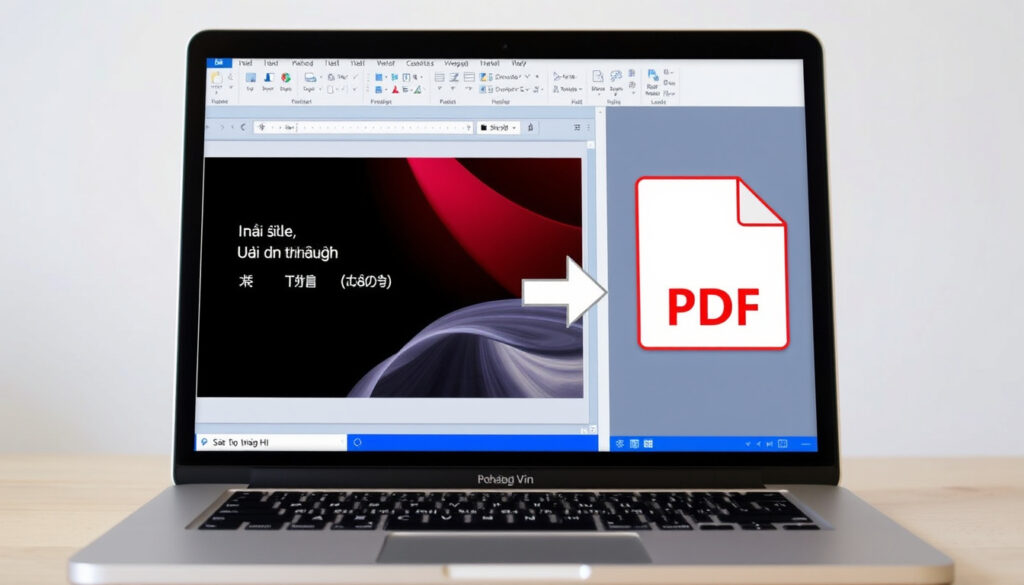
Chuyển PPT sang PDF nhanh, giữ nguyên font tiếng Việt
Chuyển PPT sang PDF tưởng chừng đơn giản nhưng thường gặp lỗi font, đặc biệt với tiếng Việt. Bài viết này hướng dẫn các cách chuyển đổi nhanh, miễn phí, đồng thời chỉ ra lưu ý giữ nguyên định dạng và đảm bảo an toàn dữ liệu.
Công cụ chuyển đổi trực tuyến hàng đầu: 5 (iLovePDF, Smallpdf, Canva, Adobe, PDF24) ·
Số bước chuyển đổi trung bình: 3-4 bước ·
Thời gian chuyển đổi trung bình: Dưới 1 phút (phụ thuộc dung lượng file)
Tổng quan nhanh
- PDF giữ nguyên bố cục và font nếu đã nhúng font vào PowerPoint (Tinhocmos – hướng dẫn chuyển đổi)
- PowerPoint có tính năng Lưu dưới dạng PDF tích hợp sẵn (Tinhocmos) (Tinhocmos – hướng dẫn chuyển đổi)
- Các công cụ trực tuyến miễn phí thường có giới hạn dung lượng file (SlidesCarnival – giới hạn 50 MB)
- Chất lượng chuyển đổi giữa các công cụ online có thể khác nhau, đặc biệt với font tiếng Việt
- Mức độ bảo mật dữ liệu khi tải file lên công cụ trực tuyến chưa được kiểm chứng rộng rãi
- Quá trình chuyển đổi trực tuyến thường mất dưới 1 phút cho file dưới 50 MB (iLovePDF – chuyển đổi nhanh)
- Chọn phương pháp phù hợp: trực tuyến cho tốc độ, ngoại tuyến cho bảo mật và kiểm soát font
Sau đây là bảng tóm tắt các thông tin chính về định dạng và công cụ chuyển đổi:
| Thông tin | Giá trị |
|---|---|
| Định dạng nguồn | PPT / PPTX (Microsoft PowerPoint) |
| Định dạng đích | PDF (Portable Document Format) |
| Công cụ phổ biến | iLovePDF, Smallpdf, Canva, Adobe Acrobat, PDF24 |
| Lợi ích chuyển sang PDF | Giữ nguyên bố cục, dễ chia sẻ, không bị chỉnh sửa |
PowerPoint chuyển sang PDF?
Các bước cơ bản để chuyển đổi
- Mở file PowerPoint, chọn File > Lưu dưới dạng (Save As) và chọn định dạng PDF. Đây là cách cơ bản và luôn có sẵn nếu bạn đã cài Microsoft Office (Tinhocmos – hướng dẫn chi tiết).
- Ngoài ra, bạn có thể dùng tổ hợp phím Ctrl+P, chọn máy in “Microsoft Print to PDF” rồi in – kết quả tương tự (Tinhocmos – cách in ra PDF).
Sử dụng tính năng Lưu thành PDF trong PowerPoint
Trong PowerPoint, bạn có thể chọn File > Xuất > Tạo tài liệu PDF/XPS. Cả hai phiên bản Windows và Mac đều hỗ trợ chức năng này. Đặc biệt, bạn nên nhúng font trước khi xuất để tránh lỗi font tiếng Việt: vào File > Tùy chọn > Lưu, chọn Nhúng phông chữ trong tệp (Microsoft Support – hướng dẫn lưu thành PDF).
Làm thế nào để chuyển PPT sang PDF miễn phí?
Công cụ trực tuyến miễn phí hàng đầu
- iLovePDF: Hỗ trợ tải file từ máy tính, Google Drive, Dropbox; xử lý nhanh, dung lượng tối đa khoảng 100MB (iLovePDF – chuyển PowerPoint sang PDF).
- Smallpdf: Cho phép kéo thả file, chuyển đổi trực tuyến, tích hợp cả chiều xuôi và ngược (Smallpdf – công cụ chuyển đổi hai chiều).
- Adobe Acrobat Online: Công cụ chính thức từ Adobe, miễn phí cho các tác vụ cơ bản với hơn 25 công cụ trực tuyến (Adobe Acrobat – chuyển PPT sang PDF).
- Canva: Nếu bạn đã có tài khoản Canva, công cụ chuyển đổi này giữ nguyên thiết kế và bố cục (Canva – chuyển PPT sang PDF miễn phí).
- PDF24 Tools: Miễn phí, không watermark, không giới hạn số lần, hỗ trợ cả PPT và PPTX (PDF24 Tools – bộ chuyển đổi trực tuyến).
So sánh giới hạn của các công cụ miễn phí
Hầu hết các công cụ miễn phí đều có giới hạn dung lượng file (thường 50-100MB) hoặc số lần chuyển đổi mỗi giờ. SlidesCarnival, ví dụ, giới hạn 50 MB mỗi file nhưng không giới hạn số lần dùng trong ngày (SlidesCarnival – công cụ miễn phí). Với Canva, bạn cần có tài khoản nhưng không bắt buộc bản trả phí (Canva – không cần cài đặt).
Cách chuyển PPT sang PDF trên máy tính?
Chuyển đổi bằng Microsoft PowerPoint (Windows/Mac)
Như đã đề cập, tính năng “Save As” hoặc “Export” trong PowerPoint là phương pháp ổn định nhất. Trên Windows, bạn cũng có thể dùng “Microsoft Print to PDF”. Trên Mac, chọn File > Print và chọn “Save as PDF” (Microsoft Support – hướng dẫn trên Windows và Mac).
Sử dụng phần mềm chuyên dụng (LibreOffice, WPS Office)
Nếu không có Microsoft Office, bạn có thể cài LibreOffice (miễn phí) để mở file PPT và xuất sang PDF. Cả LibreOffice Impress và WPS Office đều hỗ trợ chức năng này và không cần kết nối Internet (Tinhocmos – các giải pháp ngoại tuyến).
Chuyển đổi ngoại tuyến là lựa chọn an toàn nhất nếu bạn lo ngại về bảo mật dữ liệu nhạy cảm. File không phải tải lên máy chủ bên thứ ba, giảm rủi ro rò rỉ thông tin.
Ý nghĩa: Phương pháp ngoại tuyến giúp kiểm soát font và bảo mật tốt hơn cho các file nhạy cảm.
Làm sao để chuyển PPT sang PDF không bị lỗi font?
Nguyên nhân lỗi font khi chuyển đổi
Lỗi font xảy ra khi font được dùng trong slide không có sẵn trên máy tính hoặc không được nhúng vào file PowerPoint. Khi xuất PDF, hệ thống thay thế bằng font mặc định, dẫn đến chữ bị lệch, thiếu dấu hoặc mất ký tự tiếng Việt.
Cách nhúng font vào PowerPoint trước khi xuất PDF
Trên Windows: File > Tùy chọn > Lưu > đánh dấu “Nhúng phông chữ trong tệp”. Chọn “Chỉ nhúng các ký tự được sử dụng trong bản trình bày” để giảm dung lượng file (Microsoft Support – nhúng font).
Chọn công cụ bảo toàn font
Adobe Acrobat Online thường giữ font tốt hơn các công cụ khác nhờ công nghệ chuyển đổi tiên tiến (Adobe Acrobat – giữ nguyên định dạng). Tuy nhiên, cách chắc chắn nhất vẫn là nhúng font trước khi xuất từ PowerPoint.
Hướng dẫn chuyển PPT sang PDF dung lượng lớn?
Chuyển đổi online với file dung lượng lớn
Các công cụ trực tuyến thường giới hạn dung lượng: Smallpdf chấp nhận file đến 100MB, iLovePDF cũng tương tự. Với file lớn hơn, bạn cần nén trước khi tải lên hoặc dùng phiên bản trả phí (SlidesCarnival – giới hạn 50 MB).
Chia nhỏ file trước khi chuyển
Nếu file PowerPoint quá lớn, bạn có thể chia thành nhiều slide riêng biệt, chuyển từng phần rồi gộp PDF lại. Cách này giúp vượt qua giới hạn dung lượng của công cụ miễn phí.
Sử dụng phần mềm desktop để xử lý file nặng
Phần mềm desktop như PowerPoint, LibreOffice Impress, hay PDF24 Creator (phiên bản ngoại tuyến) có thể xử lý file vài trăm MB mà không gặp vấn đề (PDF24 – giải pháp ngoại tuyến PDF24 Creator).
Nếu bạn thường xuyên chuyển file lớn, hãy cài PDF24 Creator – hoàn toàn miễn phí, không giới hạn dung lượng, và không phụ thuộc trình duyệt.
Kết luận: Đối với file lớn, phần mềm desktop là lựa chọn ổn định nhất.
Các bước chuyển đổi chi tiết
Dưới đây là quy trình chuyển đổi phổ biến với 3 bước đơn giản:
- Chọn phương pháp: Trực tuyến (iLovePDF, Smallpdf, Adobe) hay ngoại tuyến (PowerPoint, LibreOffice).
- Thực hiện chuyển đổi: Theo hướng dẫn cụ thể của từng công cụ – tải file lên hoặc chọn lệnh Save As / Export.
- Kiểm tra kết quả: Mở file PDF để xác nhận font, hình ảnh và bố cục không bị lỗi. Nếu có vấn đề, hãy thử nhúng font hoặc dùng công cụ khác.
Quy trình này phù hợp với cả người mới bắt đầu. Các công cụ như SlidesCarnival quảng cáo chỉ cần 3 bước để hoàn tất (SlidesCarnival – 3 bước chuyển đổi).
Những điều đã xác nhận và chưa rõ
- Đã xác nhận: PDF giữ nguyên bố cục và font nếu nhúng font (Tinhocmos)
- Đã xác nhận: PowerPoint có tính năng Lưu dưới dạng PDF (Microsoft Support)
- Đã xác nhận: Công cụ trực tuyến miễn phí thường có giới hạn dung lượng (SlidesCarnival)
- Chưa rõ: Chất lượng chuyển đổi giữa các công cụ online biến động ra sao với font tiếng Việt
- Chưa rõ: Mức độ bảo mật dữ liệu khi tải file lên các nền tảng trực tuyến
- Chưa rõ: Liệu các công cụ miễn phí có lưu lại file sau khi chuyển đổi hay không
Sự khác biệt giữa xác nhận và chưa rõ cho thấy người dùng cần cân nhắc kỹ trước khi chọn công cụ.
Ý kiến từ chuyên gia
“PowerPoint cung cấp sẵn tùy chọn xuất PDF. Người dùng chỉ cần vào File > Lưu dưới dạng, chọn PDF, và bản trình bày sẽ được giữ nguyên bố cục.”
“Adobe Acrobat Online cho phép chuyển tệp PowerPoint sang PDF trực tiếp trên trình duyệt, không cần cài đặt thêm phần mềm.”
“iLovePDF hỗ trợ tải file từ Google Drive và Dropbox, tiện lợi cho người dùng lưu trữ đám mây.”
Tổng kết
Chuyển PPT sang PDF không còn là việc phức tạp nếu bạn nắm rõ các phương pháp và lưu ý về font, dung lượng, bảo mật. Với người dùng Việt Nam, việc giữ nguyên font chữ tiếng Việt là yếu tố quan trọng nhất – hãy nhúng font hoặc chọn công cụ uy tín như Adobe. Nếu bạn chỉ cần chuyển nhanh một file nhỏ, các công cụ trực tuyến như iLovePDF hay PDF24 là lựa chọn tiện lợi. Nhưng nếu xử lý file nhạy cảm hoặc dung lượng lớn, cách ngoại tuyến từ PowerPoint hoặc LibreOffice vẫn là phương án an toàn và chính xác nhất.
Các câu hỏi thường gặp
Chuyển PPT sang PDF có mất hiệu ứng trình chiếu không?
Có, PDF không hỗ trợ hiệu ứng chuyển tiếp hay hoạt ảnh. Tuy nhiên, nội dung của các slide vẫn được giữ nguyên.
Có thể chuyển PPT sang PDF trên điện thoại di động không?
Có, bạn có thể dùng ứng dụng Microsoft PowerPoint trên điện thoại (hỗ trợ xuất PDF) hoặc các công cụ trực tuyến qua trình duyệt.
Tại sao file PDF sau chuyển đổi bị mờ?
Nguyên nhân thường là do hình ảnh trong slide có độ phân giải thấp hoặc công cụ chuyển đổi nén ảnh. Hãy thử xuất từ PowerPoint với cài đặt chất lượng cao (Best for printing).
Chuyển PPT sang PDF có cần tải ứng dụng không?
Không nếu bạn dùng công cụ trực tuyến (iLovePDF, Smallpdf, Adobe). Nếu muốn chuyển offline, bạn cần Microsoft PowerPoint hoặc phần mềm tương thích.
Làm thế nào để chuyển nhiều file PPT sang PDF cùng lúc?
Một số công cụ trực tuyến như PDF24 cho phép chuyển hàng loạt. Hoặc bạn có thể dùng tính năng in hàng loạt trên PowerPoint bằng cách tạo macro.
Chuyển PPT sang PDF online có an toàn không?
Rủi ro tiềm ẩn nếu file chứa thông tin nhạy cảm. Các công cụ uy tín thường xóa file sau một thời gian, nhưng để an toàn tuyệt đối, hãy dùng phương pháp ngoại tuyến.
Có thể chuyển PDF ngược lại thành PPT không?
Có, một số công cụ như Smallpdf, Adobe có tính năng chuyển PDF sang PPT, nhưng kết quả có thể không giữ nguyên định dạng hoàn hảo.
Them bai lien quan
 Vietcetera – Nội dung, podcast, phốt và tuyển dụng
 Jisoo Blackpink: Tiểu sử, Sự nghiệp, Bạn trai và Tài sản
 Wheels of Name – Công cụ quay tên ngẫu nhiên và sự thật về độ công bằng
 Evo Lite Neo – Giá, quãng đường và có cần bằng lái không? 2025
 Xanh SM tổng đài: Số 1900 2088 và 1555 mới nhất
 Xá lợi Phật là gì? Nguồn gốc, hành trình và sự thật
 Game bóng đá: Top tựa game hay nhất PC, Mobile, Online
 Đội hình Real Madrid 2026: Danh sách cầu thủ và đội trưởng